
Para aumentar la privacidad y la seguridad mientras navegas por internet, los principales navegadores, como Google Chrome y Mozilla Firefox, iniciaron un movimiento para cifrar todo el tráfico web con HTTPS. Estas medidas significan que también querrás cambiar tu horario de SuperSaaS a HTTPS si aún no lo has hecho. Esta entrada del blog explica los conceptos básicos de HTTP y HTTPS, lo que planean hacer los fabricantes de navegadores y qué pasos puedes dar para cambiar cómo acceden tus usuarios a tu horario.
¿Cuál es la diferencia entre HTTP y HTTPS?
Cuando escribes una dirección web, tu navegador establece una conexión con el servidor web y le pide que envíe información sobre la página solicitada. Esta comunicación entre el navegador y el servidor se realiza mediante un protocolo que puede ser HTTP o HTTPS.
El protocolo HTTP transfiere la información en texto plano, mientras que el protocolo HTTPS transfiere la información como datos cifrados. Los datos de texto plano transferidos mediante el protocolo HTTP podrían ser leídos por alguien que esté espiando la conexión. Aún peor, alguien con acceso a la conexión podría modificar la página para robar credenciales y cometer otras fechorías, sin que el usuario se diera cuenta de que está siendo atacado. En contraste, el protocolo HTTPS transfiere la información como datos cifrados, lo que hace muy difícil leerla o manipularla.
¿Cómo afecta HTTPS a ti y a tus usuarios?
Chrome y Firefox han empezado recientemente a mostrar advertencias a sus usuarios si introducen una contraseña en una página HTTP. Los fabricantes de navegadores han expresado su intención de mostrar advertencias cada vez más estrictas en los próximos meses en cada vez más páginas.
La primera fase de alertas comenzó cuando los navegadores marcaron los sitios HTTP como no seguros mostrando una “x” roja sobre un candado en la barra de direcciones.
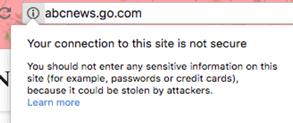
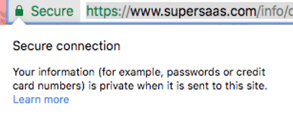
Figura: cómo Google Chrome muestra advertencias para sitios HTTP
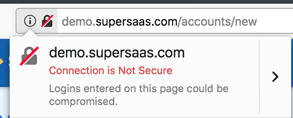
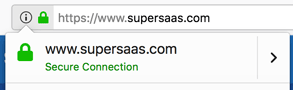
Figura: cómo Mozilla Firefox muestra advertencias para sitios web HTTP y HTTPS
La siguiente fase de advertencias apareció cuando un usuario intentó introducir sus datos personales o su contraseña en cualquiera de estas páginas HTTP no seguras (véase la figura inferior):

En las siguientes fases, las advertencias aumentarán hasta que la mayoría de los sitios hayan pasado al protocolo HTTPS.
Si has usado en tu sitio un enlace HTTP que apunta a tu horario de SuperSaaS, entonces tus usuarios empezarán a ver estas advertencias de sitio no seguro cuando visiten tu horario. Estas advertencias pueden asustar a tus usuarios y tener un impacto negativo en tu negocio. Para evitarlo, cambia los enlaces a HTTPS como se explica en la siguiente sección.
¿Cómo cambias el enlace a tu horario de SuperSaaS a HTTPS?
En esencia, basta con cambiar http por https en el enlace que apunta a tu horario de SuperSaaS, pero conviene dar un paso adicional para asegurarte de que los enlaces en los correos de confirmación también se actualicen.
Si tus usuarios acceden a SuperSaaS mediante tu propio nombre de dominio, entonces el proceso es un poco más complicado.
Si usas el calendario en supersaas.es
PASO 1: Actualiza los enlaces. En todos los sitios donde hayas compartido el enlace a tu horario, por ejemplo tu sitio web, tu página de Facebook o en correos electrónicos, simplemente puedes añadir una “s” después de HTTP en el enlace de tu horario, y el enlace debería funcionar correctamente. Por ejemplo, si el enlace de tu horario es ahora:
http://www.supersaas.es/schedule/demostraciones/Terapeuta_2https://www.supersaas.es/schedule/demostraciones/Terapeuta_2PASO 2: Actualiza tu cuenta para usar SSL en los correos que envía. Ve a la página de Control de acceso y habilita la opción “Cifrar conexión con SSL/TLS”. Esto también garantizará que cualquier usuario que llegue a un enlace HTTP antiguo sea redirigido automáticamente a la versión HTTPS.

Si usas el calendario con tu propio dominio
Si utilizas el horario con un nombre de dominio personalizado como schedule.yourbusiness.com, habrá que reconfigurarlo para que funcione mediante un proxy y permita una conexión HTTPS.
Este tutorial sobre dominios personalizados se ha actualizado para explicar cómo configurarlo.
Si encuentras algún problema al seguir el tutorial enlazado, no dudes en ponerte en contacto con nosotros usando nuestro formulario de comentarios.