
¿De qué sirve tener un horario de reservas online si nadie puede encontrarla? Si tienes un sistema de reservas online quieres facilitar a los clientes encontrarlo. Este blog hablará de seis formas ingeniosas de conseguir que más personas reserven citas contigo. Te guiaremos paso a paso por los siguientes usos:
- Correo electrónico: Añade un enlace o botón a tu firma
- Sitio web: Crea el mejor botón para las interacciones
- Facebook: Incorpora tu horario en la página de tu negocio
- Códigos QR: Usa gráficos escaneables para conseguir más contactos
- Blog: Incluye llamadas a la acción en todas las páginas de tu blog
- Directorios: Enlaza tu horario desde sitios de reseñas
Canales de comunicación en los que puedes usar el botón Reservar ahora
Hay varios lugares donde puedes colocar estratégicamente tu botón de llamada a la acción para aumentar las reservas en tu horario, y aquí tienes una lista de los canales más utilizados:
Correo electrónico: añade un enlace o botón a tu firma
El correo electrónico es el medio de comunicación más utilizado en todo tipo de negocios. Utilizas el correo electrónico para la comunicación general del día a día o para compartir noticias, anuncios y eventos. Esto convierte al correo electrónico en un lugar ideal para informar a tus clientes de tu nueva opción de reservar online, ya sea compartiendo el enlace a tu horario o insertando el botón de llamada a la acción en tu firma.
Dirige a los clientes usando un enlace
Para añadir un enlace en la firma de tu correo electrónico, puedes seguir los pasos que aparecen a continuación:
- Abre tu cuenta de correo > Configuración > Firma.
Añade/edita el texto de tu firma en el cuadro y escribe tu texto de llamada a la acción [Reserva una reunión con Juan hoy].

Selecciona el botón de enlace y añade el enlace de tu horario al texto de llamada a la acción.

Ahora puedes probar este enlace enviándote un correo de prueba y comprobar si el enlace funciona correctamente.


Dirige a los clientes usando un botón visual
Para usar un botón con un enlace en tu firma de correo electrónico, puedes crear la imagen que te gustaría usar como botón con herramientas como Canva, Paint o PicMonkey. Una vez que tu imagen de llamada a la acción esté lista, solo tienes que seguir los pasos que aparecen a continuación para enlazar tu horario:
- Abre tu cuenta de correo > Configuración > Firma.
Añade/edita el texto de tu firma en el cuadro e inserta la imagen de tu botón.

Añade el enlace de tu horario al texto de llamada a la acción y prueba el enlace para ver si funciona correctamente.

Puedes leer esta breve publicación de Webstream para descubrir las mejores prácticas para hacer eficaz tu botón de llamada a la acción.
Sitio web: crea los mejores botones para la interacción
Una gran manera de impulsar conversiones y aumentar la interacción con tus clientes es incluir el botón de llamada a la acción en cada página de tu sitio web. Estas páginas pueden incluir tu página de inicio, página de ventas, página de funciones, páginas de anuncios o distintas páginas de destino. Esto te da más oportunidades de conseguir que los clientes usen tu horario de citas en línea de SuperSaaS. Muchas pequeñas empresas se benefician enormemente de colocar un botón de llamada a la acción destacado en su sitio web para redirigir a los usuarios a su horario de reservas online.
A menudo los clientes buscan información de contacto como correo electrónico, números de teléfono, etc. para conectar con tu negocio. Al poner un botón de llamada a la acción destacado, les permites tener una experiencia rápida y sencilla al reservar una hora en tu calendario de programación de citas. Esta comodidad es una de las mejores formas de aumentar la satisfacción del cliente.
Aquí tienes unos pasos rápidos que puedes seguir para crear tu botón de llamada a la acción personalizado para el sitio web de tu negocio:
Dirige a los clientes usando botones creados automáticamente
- Navega por los botones de llamada a la acción existentes.
- Copia el código que aparece en la parte inferior de la página y pégalo en el código de tu sitio web para redirigir a los usuarios a tu horario de reservas online
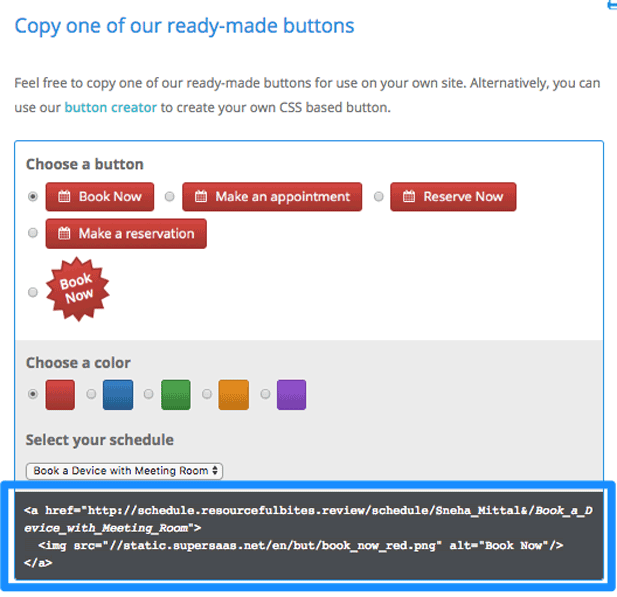
Dirige a los clientes usando un botón personalizado
- Puedes personalizar tu propio botón de llamada a la acción.
Personaliza la etiqueta del botón, el tamaño y el radio del botón, el color del botón, la fuente de la etiqueta, el color y tamaño de la etiqueta, como se muestra en la imagen inferior:

Una vez que tu botón personalizado esté listo, simplemente copia el código en la parte inferior de la página e insértalo en la sección correspondiente de tu sitio web para redirigir a los usuarios a tu horario de reservas online.

Facebook: incorpora tu horario en la página de tu negocio
En el mundo de las redes sociales, todas las empresas se están orientando a ofrecer una gran experiencia en múltiples canales. Facebook es una parte importante de cualquier estrategia de redes sociales. Puedes animar a tus clientes existentes y nuevos que visitan tu página de Facebook a reservar contigo añadiendo el enlace a tu horario de reservas online con el botón Reservar ahora de Facebook.
Códigos QR: usa gráficos escaneables con un teléfono
En el mundo de la tecnología, donde la mayoría de los usuarios interactúan con tu negocio a través del móvil, quieres darles acceso rápido a tu agenda. Puedes hacerlo fácilmente compartiendo códigos QR. Los códigos QR son una forma de codificar enlaces web de tal manera que se pueden escanear y abrir fácilmente en un teléfono móvil. Son una gran manera de permitir que el enlace a tu horario aparezca en materiales promocionales como carteles o tarjetas de visita. En lugar de tener que escribir el enlace, puedes simplemente colocar el código de barras que puede ser escaneado por cualquier dispositivo móvil para dirigir a tus usuarios a tu horario de reservas online. Puedes seguir estos rápidos pasos para personalizar tu propio código QR:
Dirige a los clientes con un código QR creado automáticamente
- Inicia sesión en tu cuenta de SuperSaaS y luego visita la página de códigos QR en el sitio web de SuperSaaS.
- Selecciona el horario para el que quieres generar el código QR.

- Se generará un código QR único para tu horario, y ahora puedes hacer clic derecho sobre el código QR y guardarlo como imagen.

- Usa la imagen del código QR en tu material promocional y permite que tus usuarios lleguen directamente a tu horario de reservas.


Dirige a los clientes usando un código QR personalizado con tu logotipo
- Visita este sitio web gratuito QR Code Generator y crea una cuenta gratuita.
- Una vez que hayas iniciado sesión como usuario, haz clic en la opción “+ Create QR Code”.
- Selecciona tu tipo de código QR como sitio web.
- Ahora puedes añadir el enlace de tu horario y personalizar los detalles más pequeños de tu código QR, incluido tu logotipo, los colores de primer plano y de fondo, y la forma.

- Una vez que hayas personalizado tu código QR, puedes descargarlo y usarlo en tus promociones en línea e impresas.

Cuando tus usuarios escaneen el código QR, serán llevados directamente a tu horario de reservas online, donde podrán hacer una reserva rápida contigo.
Aquí tienes un ejemplo de cartel promocional utilizado por la Universidad Fixford para promocionar reservas para su exposición de arte:

Esta función es especialmente útil cuando usas SuperSaaS para gestionar eventos, programar talleres, ofrecer servicios de cuidado de mascotas, programar sesiones de formación o entrenamiento, crear agendas para clases de conducción en línea, para talleres de reparación de teléfonos/tabletas, alquiler de espacios, reservas de sala de escape, reservas de clubes deportivos, salones de belleza, alquiler de barcos, campamentos de verano, reservas de habitaciones, casas de alojamiento y desayuno, servicios de entrenamiento personal, sesiones de sanación holística, como fotógrafo para tu estudio fotográfico, un gimnasio, baile o pilates, un operador turístico o casos de uso similares en los que quieras promocionar reservas en tu horario.
Blog: incluye llamadas a la acción en todas las páginas de tu blog
¿Tienes un blog para tu negocio? Si es así, una gran forma de promocionar a tu personal entre tus nuevos clientes o tus empleados es destacándolo en tu blog. Incluso puedes incluir un botón claro de llamada a la acción para reservar una cita con un miembro concreto del equipo. Esto ayudará al cliente a sentirse con libertad de elección y a tener la sensación de controlar el proceso de reserva. Puedes seguir estos pasos rápidos para crear un botón de llamada a la acción en tu blog:
Dirige a los clientes usando un enlace
- En tu entrada del blog, primero resalta el texto de llamada a la acción.
- Añade un enlace a tu agenda con el texto de acción dado.
- Prueba si el enlace funciona correctamente y navega hasta tu horario de SuperSaaS.
Dirige a los clientes usando un botón visual
- Puedes crear tu propio botón de llamada a la acción
- Copia y pega el código en la sección inferior de la página en el código HTML de tu blog, incrustando así el enlace en tu página.
- Prueba si el enlace del botón incrustado funciona correctamente y lleva a tu propio calendario de reservas de SuperSaaS.
Directorios: enlaza tu horario desde sitios de reseñas
¿Eres propietario de una pequeña empresa que figura en Yelp u otro sitio de reseñas de negocios? ¿Tus clientes te encuentran a menudo a través de canales como Yelp? Si es así, puedes usar la función “Llamada a la acción” para añadir un botón Reservar ahora a la página de tu ficha de negocio.

Hacer que el proceso de reserva sea más fácil para tu cliente hace las cosas mejores para ti como propietario de un negocio. Una pequeña llamada a la acción a través de varios canales puede ayudarte a aumentar rápidamente el número de reservas en tu horario. Y lo que es más importante, también puede mejorar la satisfacción del cliente en tu negocio. Más clientes satisfechos significa más negocio para ti. Al añadir comodidad para tu cliente, puedes sacar el máximo partido a tu programador de citas en línea de SuperSaaS.